這個問題有點老了但我今天才碰到,之前不知道都怎樣混過去的(?) 反正碰到了就記錄一下
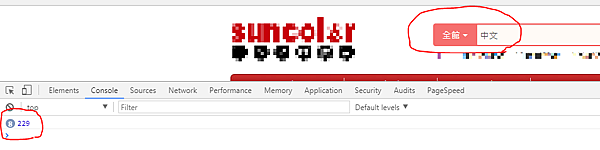
如果是輸入中文字(注音)的話,使用 keypress 事件都不會被觸發,只有英數可以,所以要用 keydown
用 keydown 輸入中文(注音)的話就沒問題,但是 keyCode 都會是 229
然後 keypress 跟 keydown 都有事件觸發當下取不到值的問題
如下圖輸入 12,但第一個抓到的是空字串
這個問題有點老了但我今天才碰到,之前不知道都怎樣混過去的(?) 反正碰到了就記錄一下
如果是輸入中文字(注音)的話,使用 keypress 事件都不會被觸發,只有英數可以,所以要用 keydown
用 keydown 輸入中文(注音)的話就沒問題,但是 keyCode 都會是 229
然後 keypress 跟 keydown 都有事件觸發當下取不到值的問題
如下圖輸入 12,但第一個抓到的是空字串

開箱文開始前,先來一張可愛照
就有一天啊,我到光華商場亂晃的時候看到了這個,簡直驚為天人,摸起來手感也很好,當下就想帶回家
但是光華商場賣一個$2980啊!所以當下趕快上網找,結果被我買到 $2499,價格差了$500多
我也不知道為何會便宜那麼多,但這應該是正品沒錯,質感也很好
以下開始稍微介紹一下:
標題很長,但這篇又是來混篇數
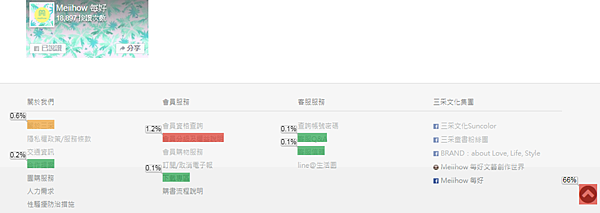
之前有介紹一個熱力圖的 Chrome 套件,但那個是顯示網頁載入圖片的負載程度
好用 Chrome 套件介紹 - Perfmap 用熱力圖的方式顯示網站區塊的載入速度
這次要來用熱力圖來找出一個頁面中,哪個區塊或功能最受使用者歡迎
熱力圖、熱點分析是用來告訴你一個頁面中哪個區塊比較熱門 (依點擊,有些工具會根據滑鼠軌跡)
最近在做一個網頁,因為裡面包含了行動版的網頁,所以就要讓 Android、IOS 都可以正常使用
開發完之後我只能說.....IOS 的瀏覽器 (iPhone Safari、Chrome) 已經不是普通的爛
不管是操作面還是實際開發上,都讓我快要吐血.....這篇不談操作面,只講開發
因為遇到了很多靈異事件,在電腦版跟 Android 上都好好的,在 IOS 上就不行
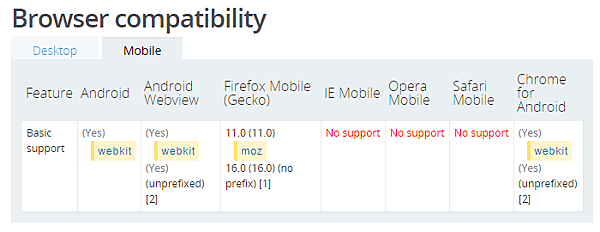
不然就是只有 IOS 不支援,所以當你遇到靈異事件,第一件事可以先到 can i use 來查是否有支援
這篇是來混篇數的,所以很快就會結束
因為想要講的都在官網這篇裡面......
https://support.google.com/analytics/answer/3123666?hl=zh-Hant&utm_id=ad
但是因為我是用 GTM 來綁,所以還是有一些不太一樣
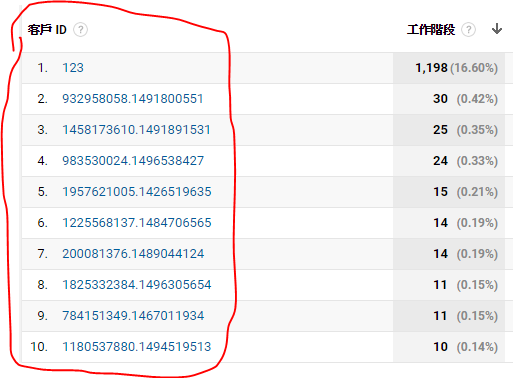
UserID 這個簡單的設定可以讓你把 GA 報表中不可辨識的 cid,替換成你網站的會員帳號

這篇實在是超級簡單,但是標題我想很久
這篇要來介紹一下怎麼利用 GTM 來設定 GA 中的電子商務報表
沒事設這個要幹嘛?
設這個的好處就是可以讓你在 GA 報表中,分析使用者在你網站上下的訂單資訊
包含:交易來源、訂單總額、商品金額、運費、產品類別.....等

前言:
因為最近公司有個特別的活動,想要做到類似下面這個網頁的功能
這個是孔劉打電話給我的活動,下面這邊有活動玩法的介紹
http://www.adaymag.com/2017/04/11/bcdate-korea-gong-yoo.html
要怎麼玩咧?
前言:
這篇主要是紀錄最近在做 seo 的心得與用在網站實際做法,希望可以給其他也在苦惱的人當作教學
最近因為負責開發的新網站上線了,但是 alexa 網站排名,跟 ga 報表顯示實在是很慘
很有感而發......當你的商品在搜尋引擎打關鍵字都找不到了,你要怎麼期待訂單的產生
我想大概 80 ~ 90%以上的人要買特定的商品,第一件事一定是先 google 吧! 再來才是比價

這個....實在沒什麼技巧
但是參數有點多,所以寫了這篇來記錄一下
GA 的追蹤碼其實是不能追蹤到電子郵件的,因為Email也不能 run javascript
但是可以透過 Measurement Protocol 這個協定來傳遞資訊到 GA
Measurement Protocol :

廢話前言:
因為最近新網站要上線了,也順便把埋在原本舊網站裡的 ga 追蹤碼,換成使用 google 代碼管理(GTM)
要無痛更換其實也很簡單,首先來這邊建立帳戶與容器
然後填入原本的追蹤代號,將產生的 js code 依照說明,貼到要追蹤的網頁就可以了
最近開始在仔細的學 google analytics 了,ga 雖然已經用了很久
之前都是簡單的看一下數字的增減,然後看曲線圖......挖 流量提高了好高興 end
但是沒有去了解數字與數字間的關係,還有對網站來說背後有什麼意義,更不用講分析
既然要學習就要先從名詞定義開始了解!
我發現網路上 google analytics 的文章一狗票,但還是要用自己的方式整理學得比較快

這篇要來紀錄學到的是 Chrome 瀏覽器的開發人員工具 (Chrome DevTools) 的一些小技巧
這個開發工具對我來說有點強,如果會使用或是加上其他套件的話,有很多小技巧可以讓你開發更快速
但是這一篇先來了解的是 console 的使用,畢竟這個比較常用
之後再來使用這個工具來效能分析之類的
首先混篇數的是常用的快捷鍵 (不常用的就不列了)
